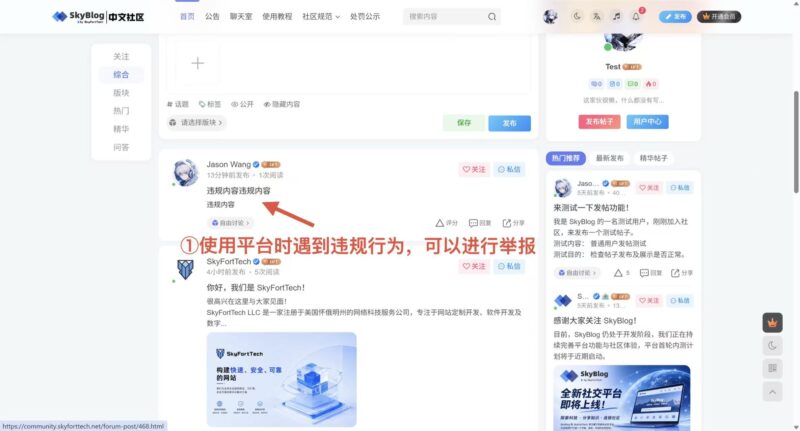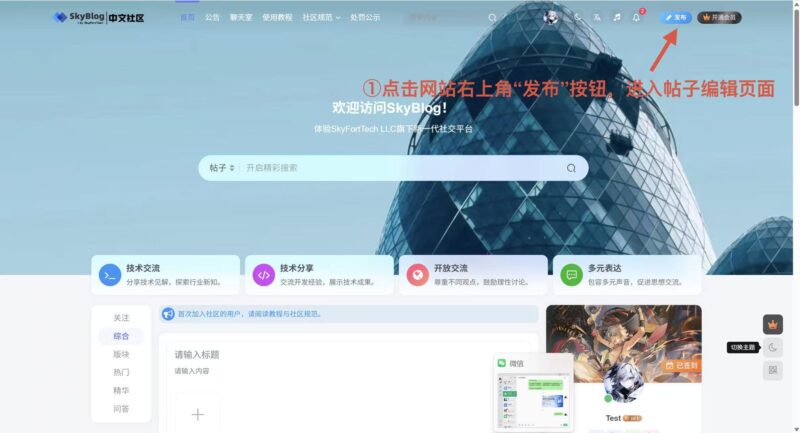



SkyBlog 支持用户自定义个人头像和个人主页封面图片。您可以通过用户中心快速完成修改,让个人主页更加个性化。以下为桌面端的详细操作步骤:
桌面端教程:
一、修改个人头像
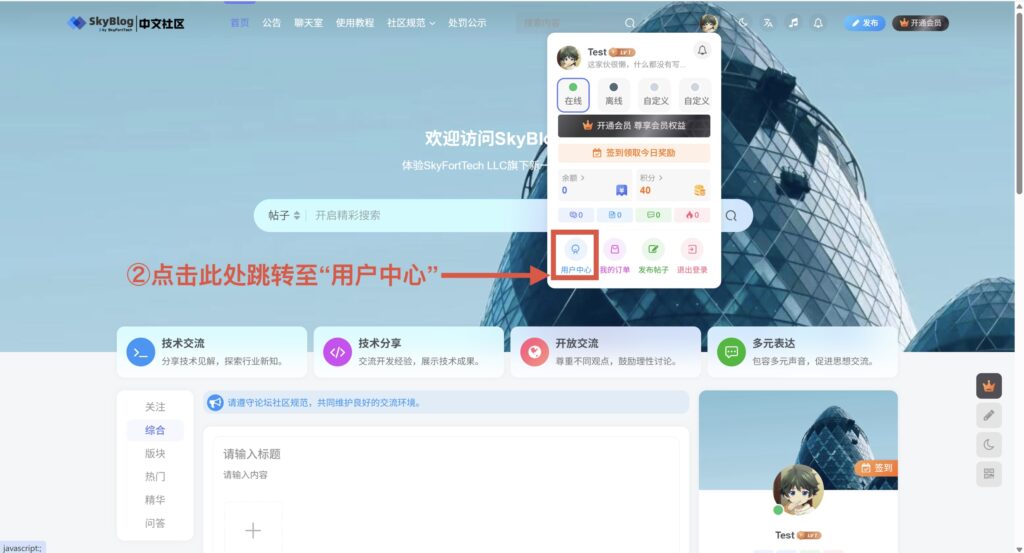
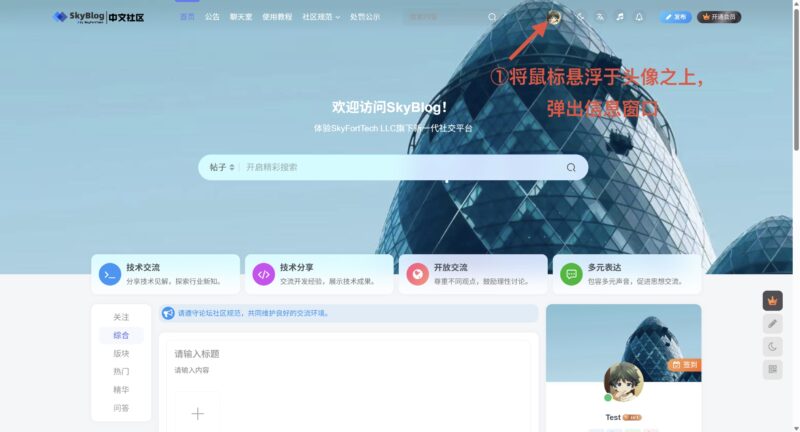
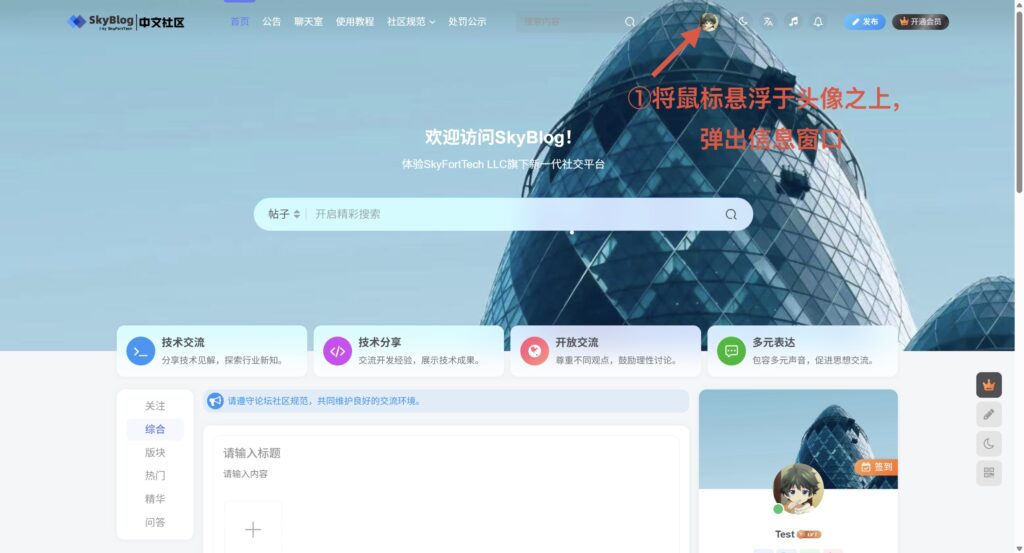
1.将鼠标悬停在网站右上角的个人头像上,弹出用户信息窗口。
2.点击信息窗口下方的「用户中心」按钮,跳转至用户中心页面。
![图片[1]-如何修改个人头像与主页封面-SkyBlog](https://community.skyforttech.net/wp-content/uploads/2026/11/745c9b8e19d15d64efedfcea7f03b5d7-1024x553.jpg)
![图片[2]-如何修改个人头像与主页封面-SkyBlog](https://community.skyforttech.net/wp-content/uploads/2026/11/458c3783d842fc5755d150d90ccd13ac-1024x553.jpg)
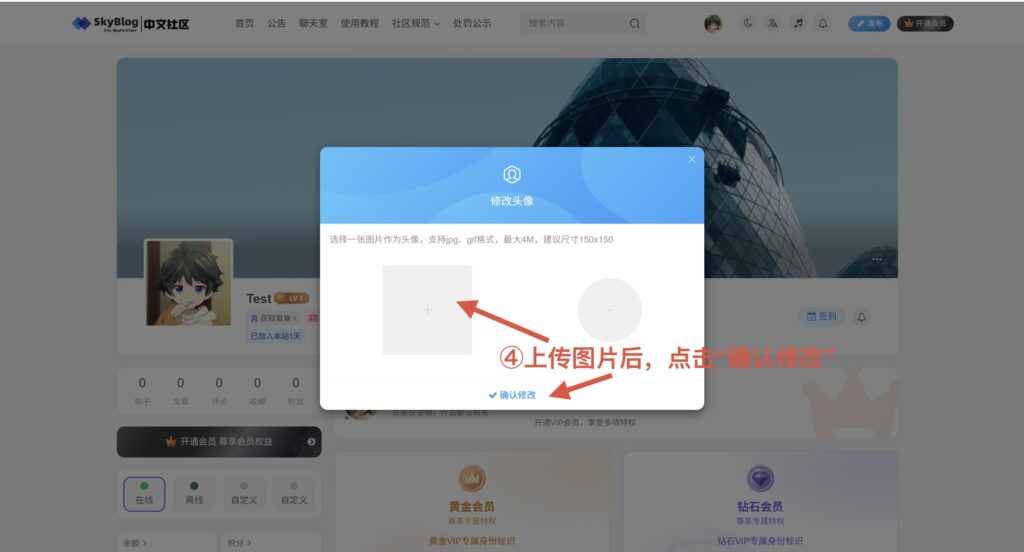
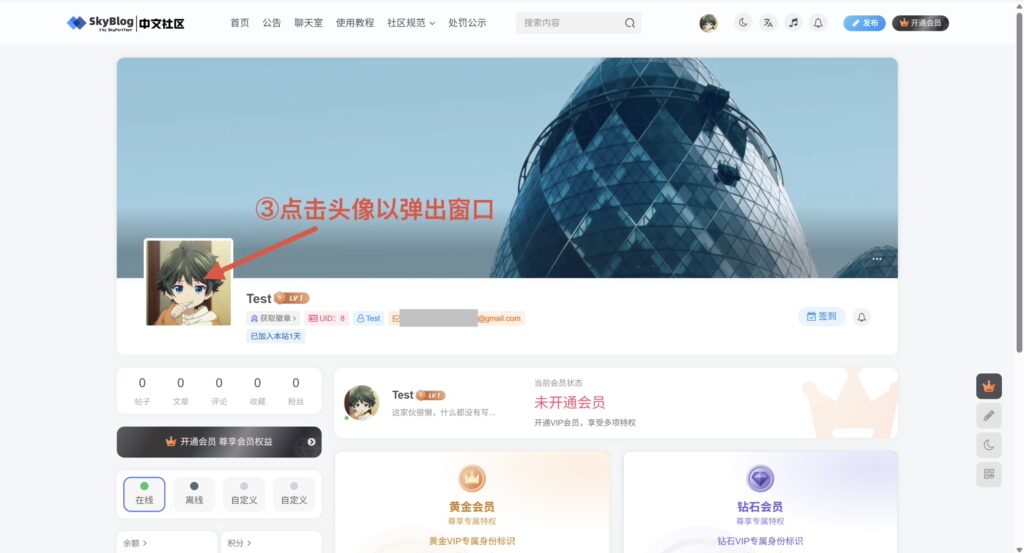
3.进入用户中心后,点击当前个人头像,弹出头像修改窗口。
4.上传您希望使用的照片,并点击「确认修改」,即可完成头像更换。
![图片[3]-如何修改个人头像与主页封面-SkyBlog](http://community.skyforttech.net/wp-content/uploads/2026/11/3847-1024x553.jpeg)
![图片[4]-如何修改个人头像与主页封面-SkyBlog](https://community.skyforttech.net/wp-content/uploads/2026/11/c96e464b9edeafd089b546e778d679e0-1024x552.jpg)
二、修改个人主页封面
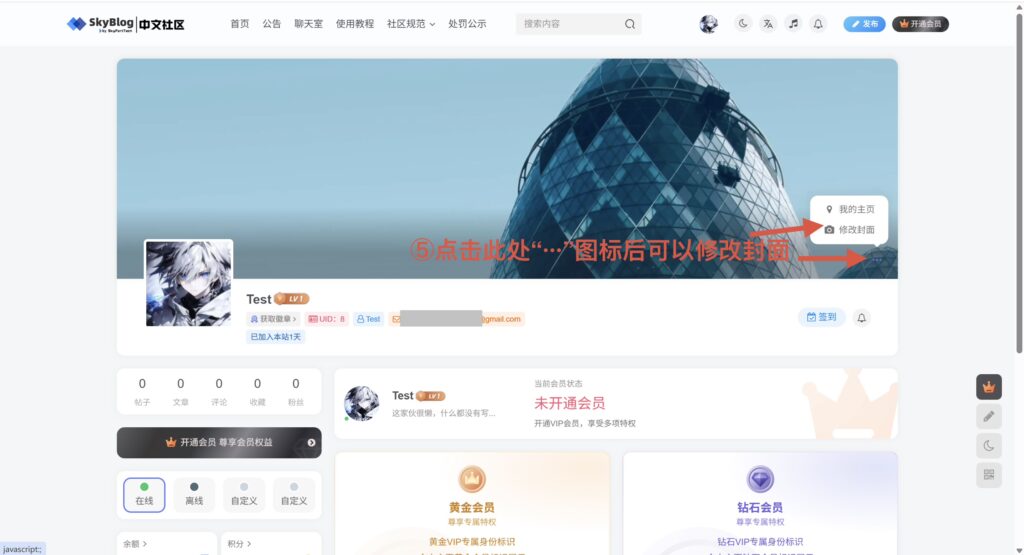
5.进入个人主页,点击封面最右侧的「···」按钮,展开操作菜单。在弹出的菜单中,点击「修改封面」。
![图片[5]-如何修改个人头像与主页封面-SkyBlog](http://community.skyforttech.net/wp-content/uploads/2026/11/3849-1024x555.jpeg)
上传您希望设置为封面的图片,并点击「确认修改」,即可完成封面更换。
温馨提示: 建议选择清晰、合适尺寸的图片作为个人头像和主页封面,以获得更好的展示效果。
移动端教程:
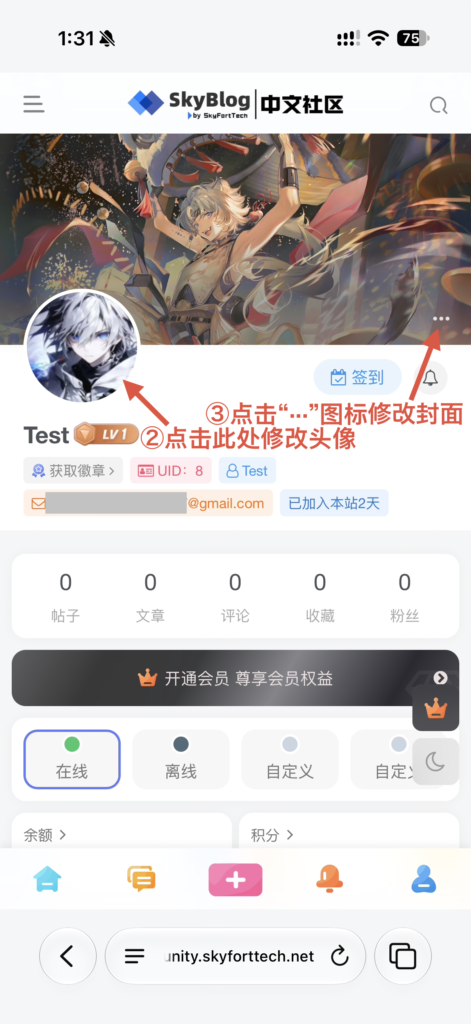
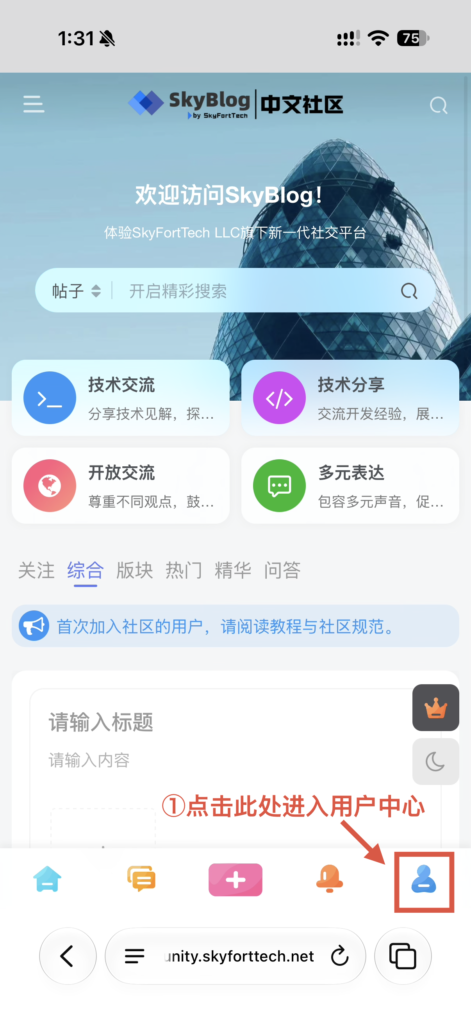
1.点击页面底部导航栏中最右侧的「用户中心」图标,进入用户中心页面。
2.进入用户中心页面后,点击当前个人头像,可以修改头像。点击封面最右侧的「···」按钮,可以修改封面。(此处流程与桌面端一致)
![图片[6]-如何修改个人头像与主页封面-SkyBlog](https://community.skyforttech.net/wp-content/uploads/2026/11/IMG_1992-471x1024.png)
![图片[7]-如何修改个人头像与主页封面-SkyBlog](https://community.skyforttech.net/wp-content/uploads/2026/11/IMG_1993-471x1024.png)
温馨提示: 建议选择清晰、合适尺寸的图片作为个人头像和主页封面,以获得更好的展示效果。
© 版权声明
文章版权归作者所有,未经允许请勿转载。
THE END


暂无评论内容